Einführung
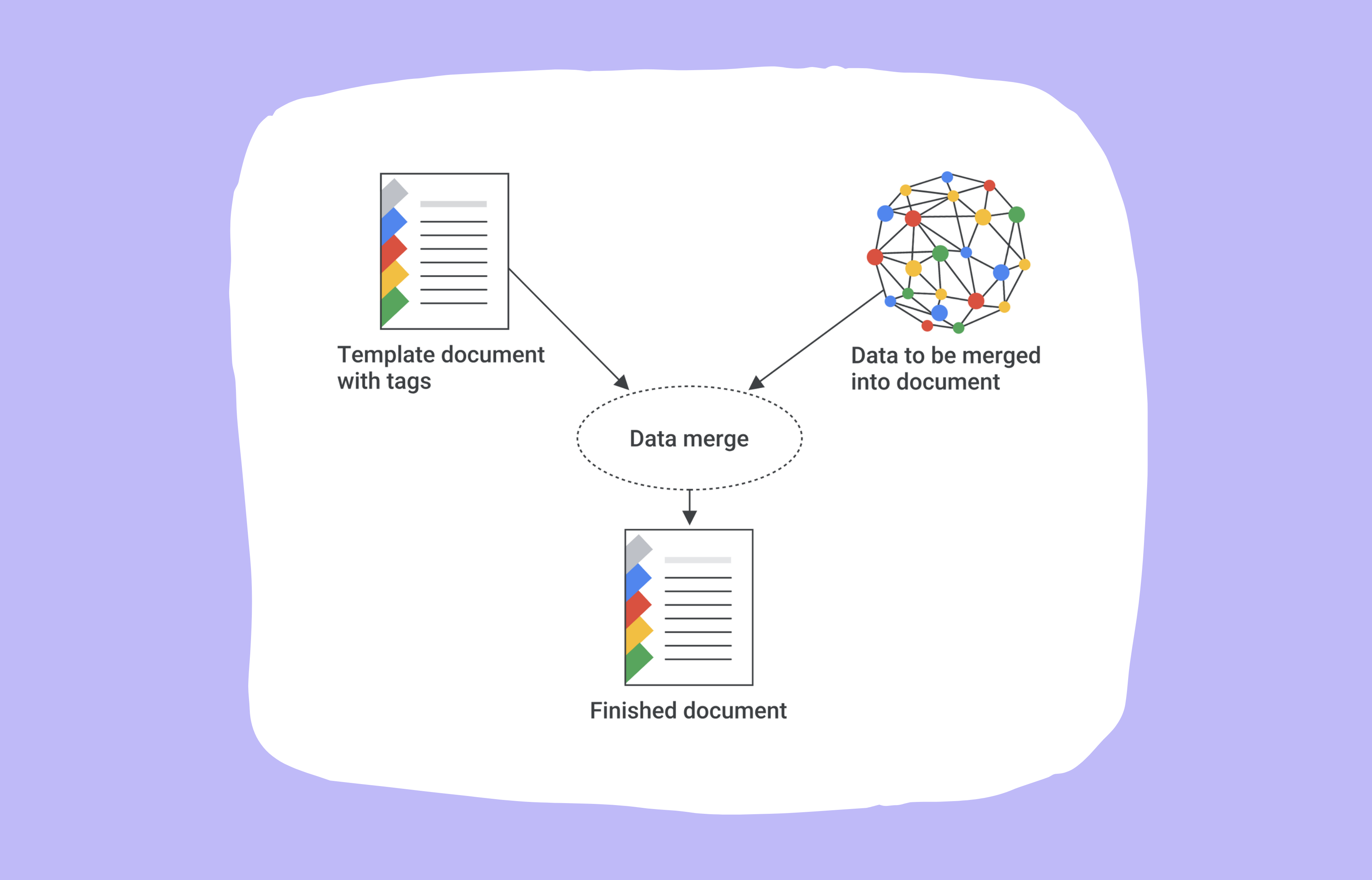
Dokumentgenerierung ist ein kritischer Prozess für Unternehmen aller Branchen. Ob Sie Rechnungen, Verträge, Zertifikate oder Berichte erstellen – die Fähigkeit, Daten effizient in professionelle Dokumente umzuwandeln, kann unzählige Stunden sparen und menschliche Fehler reduzieren. Zwei verbreitete Ansätze für die Dokumentgenerierung sind die Verwendung von Google Docs mit seiner API und spezialisierte Dokumentgenerierungsplattformen wie DocuGenerate.
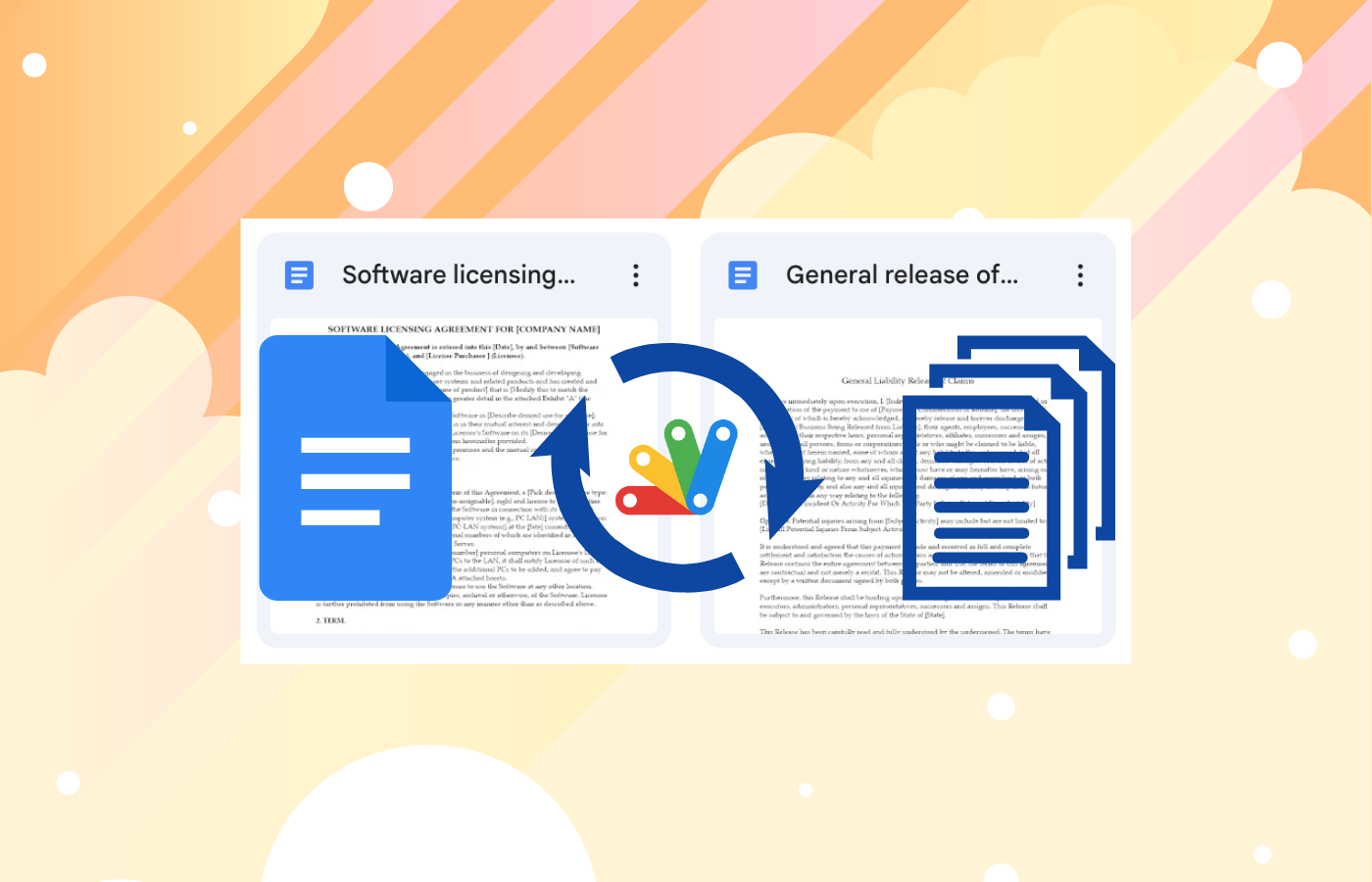
Beide Lösungen können zwar Dokumente aus Vorlagen und Daten erstellen, unterscheiden sich jedoch erheblich in ihrem Ansatz, ihrer Komplexität und ihren Fähigkeiten. Google Docs bietet eine vertraute Benutzeroberfläche und leistungsstarke Kollaborationsfunktionen, erfordert jedoch Programmierkenntnisse, um die Dokumentgenerierung über die einfache Textersetzung hinaus zu automatisieren. DocuGenerate hingegen ist speziell für die Dokumentenautomatisierung entwickelt worden und bietet deklarative vorlagenbasierte Generierung ohne komplexe Programmierung.
In diesem umfassenden Vergleich werden wir die Stärken und Einschränkungen jedes Ansatzes untersuchen und Ihnen helfen zu bestimmen, welche Lösung am besten zu Ihren Dokumentgenerierungsanforderungen passt. Wir werden alles von der Vorlagenerstellung und Datenverarbeitung bis hin zu erweiterten Funktionen wie dynamischen Listen, Tabellen und Bildeinfügung untersuchen.
Google Docs Verwenden
Google Docs bietet Dokumentgenerierungsfähigkeiten über seine API, die es Entwicklern ermöglicht, Dokumente programmgesteuert zu erstellen und zu ändern. Der Prozess umfasst typischerweise mehrere Schritte:
1. Vorlagenerstellung: Sie beginnen damit, ein Vorlagendokument in Google Docs mit Platzhaltertext zu erstellen, der durch tatsächliche Daten ersetzt wird.
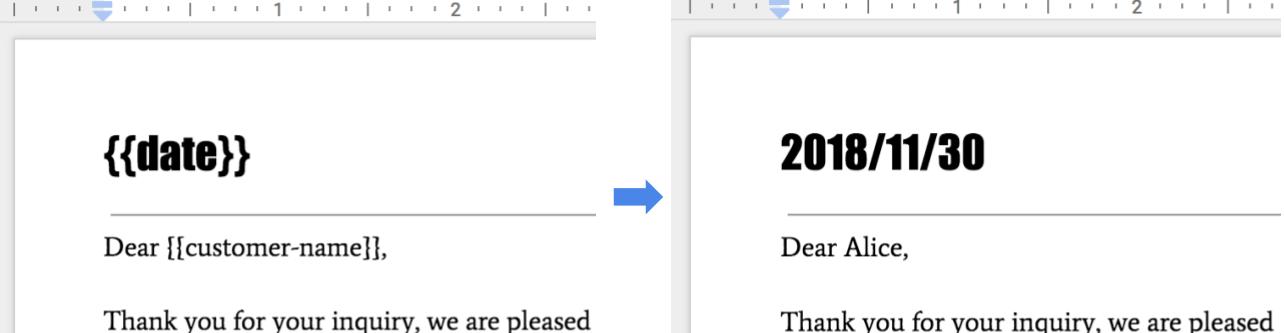
2. Dokumentduplizierung: Wenn Sie ein neues Dokument generieren, müssen Sie zuerst eine Kopie der Vorlage mit der files.copy-Methode der Google Drive API erstellen.
3. Textersetzung: Nach dem Kopieren der Vorlage verwenden Sie die batchUpdate-Methode der Google Docs API mit ReplaceAllTextRequest, um Platzhaltertext durch echte Daten zu ersetzen.
4. Dokumentabruf: Schließlich rufen Sie das fertige Dokument für die Verteilung oder Speicherung ab.
So sieht ein typischer Google-Docs-API-Workflow aus:
  let date = new Date();
  let requests = [
    {
      replaceAllText: {
        containsText: {
          text: '{{customer-name}}',
          matchCase: true,
        },
        replaceText: 'Alice'
      },
    },
    {
      replaceAllText: {
        containsText: {
          text: '{{date}}',
          matchCase: true,
        },
        replaceText: date.toDateString(),
      },
    },
  ];

  google.options({auth: auth});
  google
      .discoverAPI(
          'https://docs.googleapis.com/$discovery/rest?version=v1&key={YOUR_API_KEY}')
      .then(function(docs) {
        docs.documents.batchUpdate(
            {
              documentId: 'DOCUMENT_ID',
              resource: {
                requests,
              },
            },
            (err, {data}) => {
              if (err) return console.log('The API returned an error: ' + err);
              console.log(data);
            });
      });
Google-Docs-Einschränkungen
Obwohl Google Docs unglaublich leistungsstark für die Zusammenarbeit an Dokumenten und die Bearbeitung ist, hat es mehrere Einschränkungen bei der automatisierten Dokumentgenerierung:
-
Nur einfache Textersetzung: Die Google Docs API unterstützt primär einfache Textersetzungsoperationen. Sie können Platzhaltertext durch tatsächliche Werte ersetzen, aber das Erstellen dynamischer Inhaltsstrukturen erfordert Programmierung.
-
Begrenzte Vorlagenlogik: Google-Docs-Vorlagen können keine bedingte Logik, Schleifen oder dynamische Strukturen innerhalb der Vorlage selbst enthalten. Die gesamte Logik muss im Anwendungscode implementiert werden.
-
Komplexität bei der Bildbehandlung: Obwohl Sie Bilder über die API einfügen können, müssen Bilder über URLs öffentlich zugänglich sein, und Sie müssen die Bildpositionierung und -skalierung per Code verwalten, anstatt über Vorlagen-Markup.
-
Mehrstufiger Prozess: Jede Dokumentgenerierung erfordert mehrere API-Aufrufe – zuerst zum Kopieren der Vorlage, dann zum Durchführen der Ersetzungen und möglicherweise zusätzliche Aufrufe für komplexe Formatierungen oder Strukturänderungen.
-
Technisches Fachwissen erforderlich: Die Implementierung einer auf Google Docs basierenden Dokumentgenerierung erfordert erhebliche Programmierkenntnisse und Verständnis sowohl der Google Docs API als auch der Google Drive API.
DocuGenerate Verwenden
DocuGenerate verfolgt einen grundlegend anderen Ansatz zur Dokumentgenerierung. Anstatt imperative Programmierung zur Dokumentänderung zu erfordern, verwendet es ein deklaratives Vorlagensystem, bei dem die gesamte Logik und Struktur direkt in der Vorlage selbst definiert werden.
-
Vorlagenzentriertes Design: Mit DocuGenerate erstellen Sie Ihre Vorlagen mit vertrauten Word-Dokumenten und betten Zusammenführungs-Tags direkt in die Vorlage ein. Diese Tags definieren nicht nur einfache Textersetzungen, sondern auch komplexe Datenstrukturen wie Listen, Tabellen und bedingte Inhalte.
-
Einzelner API-Aufruf: Die Dokumentgenerierung erfolgt mit einem einzigen API-Aufruf oder über die Web-Oberfläche. Sie geben Ihre Vorlagen-ID und Daten an, und DocuGenerate übernimmt intern alle Verarbeitungs-, Formatierungs- und Generierungsschritte.
-
Unterstützung für reichhaltige Datenstrukturen: DocuGenerate unterstützt nativ komplexe Datenstrukturen, einschließlich dynamischer Listen, Tabellen, bedingter Inhalte, Bildeinfügung, QR-Codes und erweiterter Formatierung.
So einfach ist der Ansatz von DocuGenerate:
const date = new Date();
const response = await fetch('https://api.docugenerate.com/v1/document', {
  method: 'POST',
  headers: {
    'Authorization': 'YOUR_API_KEY',
    'Content-Type': 'application/json'
  },
  body: JSON.stringify({
    template_id: 'TEMPLATE_ID',
    data: {
        "customer-name": "Alice",
        "date": date.toDateString()
    },
    output_format: '.pdf'
  })
});

const document = await response.json();
console.log('Document generated:', document.document_uri);
Funktionsvergleich
Um die praktischen Unterschiede zwischen Google Docs und DocuGenerate für die Dokumentgenerierung zu verstehen, haben wir die wichtigsten Funktionen in vier Hauptkategorien unterteilt. Jede Vergleichstabelle zeigt, wie die beiden Plattformen wesentliche Aspekte der Dokumentenautomatisierung handhaben, von der Vorlagenverwaltung bis zur Ausgabequalität.
Vorlagenerstellung
| Funktion | Google Docs | DocuGenerate |
| Vorlagenerstellung | Vorlagen in der Google-Docs-Oberfläche erstellt | Vorlagen in Microsoft Word erstellt oder als DOCX-Dateien hochgeladen |
| Platzhaltersyntax | Einfache Textzeichenfolgen mit doppelter geschwungener Klammer | Reichhaltige Zusammenführungs-Tag-Syntax für komplexe Datenstrukturen und benutzerdefinierte Begrenzer |
| Versionskontrolle | Google-Docs-Revisionsverlauf | Integrierte Vorlagenversionierung und -verwaltung |
| Vorlagenverwaltung | Über Google Drive verwaltet | Dedizierte Vorlagenverwaltung mit Freigabefunktionen |
| Zugriffskontrolle | Google-Drive-Freigabe und -Berechtigungen | Rollenbasierte Zugriffskontrolle für Teamzusammenarbeit |
Datenverarbeitung
| Funktion | Google Docs | DocuGenerate |
| Datenverarbeitung | Erfordert benutzerdefinierten Code zur Strukturierung und Formatierung | Akzeptiert Daten in mehreren Formaten: JSON, Excel oder CSV |
| Datenvorbereitung | Daten müssen vor API-Aufrufen verarbeitet und formatiert werden | Automatische Datentypenerkennung und Formatierung |
| Komplexe Strukturen | Begrenzte Unterstützung ohne umfangreiche Programmierung | Native Unterstützung für verschachtelte Datenstrukturen |
| Datentypbehandlung | Jeder Datentyp erfordert unterschiedliche API-Behandlung | Einheitliche Behandlung aller Datentypen |
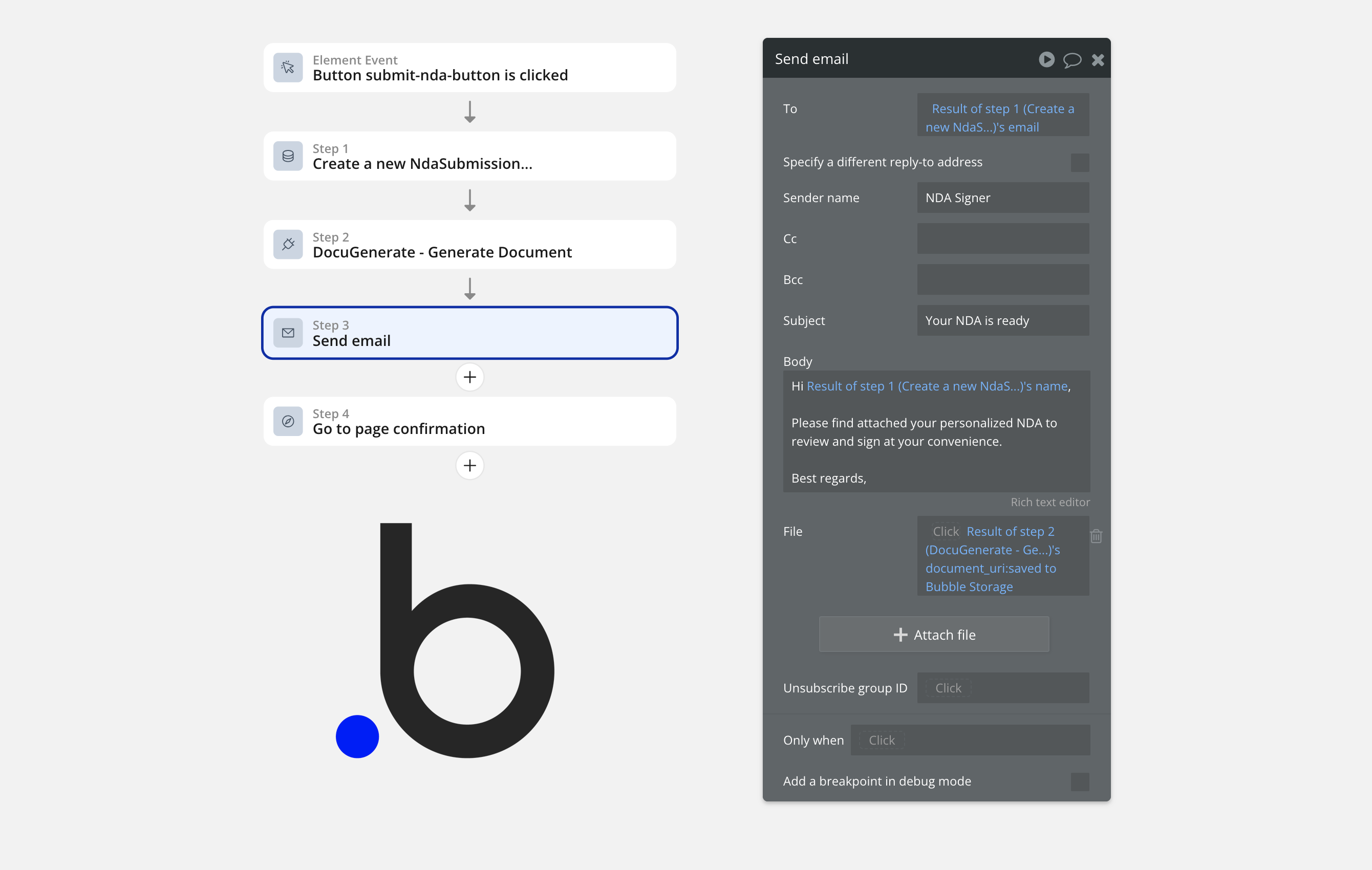
| Plattformintegration | Integrierte Integrationen mit allen wichtigen Plattformen | Integrierte Integrationen mit Zapier, Make, Bubble und weiteren |
Dynamische Inhalte
| Funktion | Google Docs | DocuGenerate |
| Natives Format | Google-Docs-Format | Mehrere Ausgabeformate: PDF, DOCX, DOC, ODT, TXT, HTML, PNG |
| Exportoptionen | PDF, DOCX, ODT, RTF, TXT, HTML, EPUB | Einstufige Konvertierung in das Zielformat |
| Ausgabequalität | Abhängig von Googles Konvertierungsalgorithmen | Hochauflösende Generierung mit Beibehaltung der originalen Formatierung |
| Konsistenz | Variable Qualität bei verschiedenen Exportformaten | Konsistente Ausgabequalität über alle Formate |
| Erweiterte Funktionen | Begrenzte Kontrolle über endgültige Formatierung | Erweiterte PDF-Funktionen wie Zusammenführen mit vorhandenen Dateien |
No-Code-Integration
No-Code- und Low-Code-Plattformen wie Zapier haben die Art und Weise revolutioniert, wie Unternehmen Dokumentgenerierungs-Workflows automatisieren. Diese Plattformen ermöglichen es Benutzern, ausgeklügelte Automatisierungen ohne Code-Schreiben zu erstellen und machen die Dokumentgenerierung für nicht-technische Teammitglieder zugänglich. Die Integrationserfahrung variiert jedoch erheblich zwischen Google Docs und DocuGenerate, insbesondere hinsichtlich der Vorlagenflexibilität und der Handhabung von Zusammenführungs-Tags.
Zapiers Google-Docs-Integration demonstriert sowohl die Stärke als auch die Einschränkungen der Verwendung von Google Docs für die automatisierte Dokumentgenerierung. Wie in Zapiers Leitfaden zur Erstellung und automatischen Befüllung von Google-Docs-Vorlagen beschrieben, erkennt die Plattform automatisch Zusammenführungs-Tags in Ihren Google-Docs-Vorlagen, die die Standard-{{ }}-Syntax verwenden.
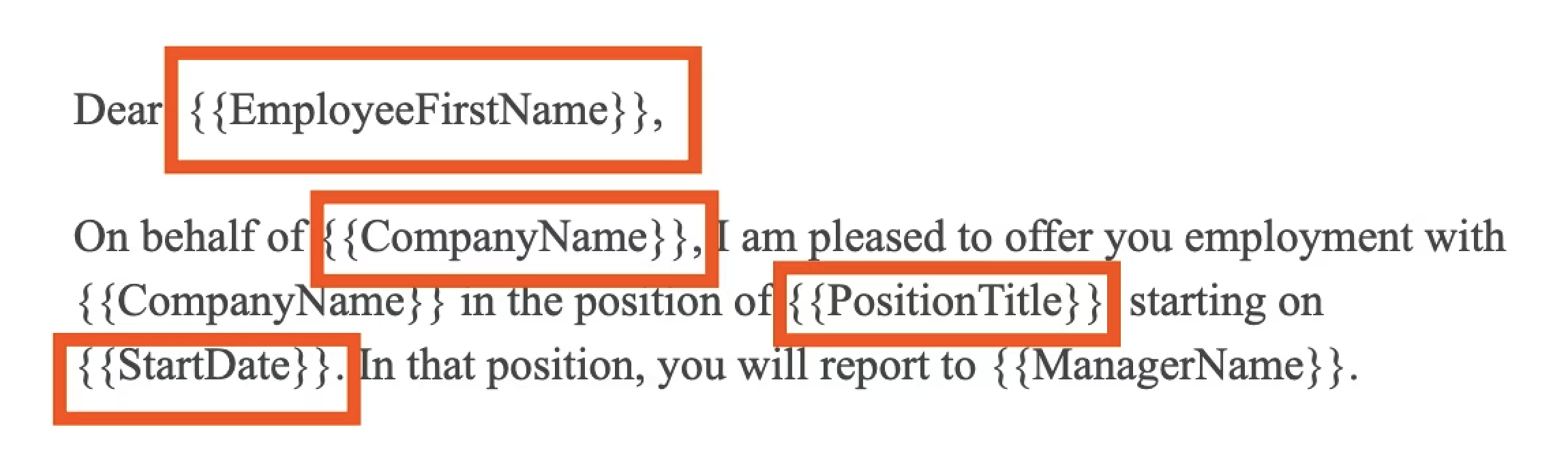
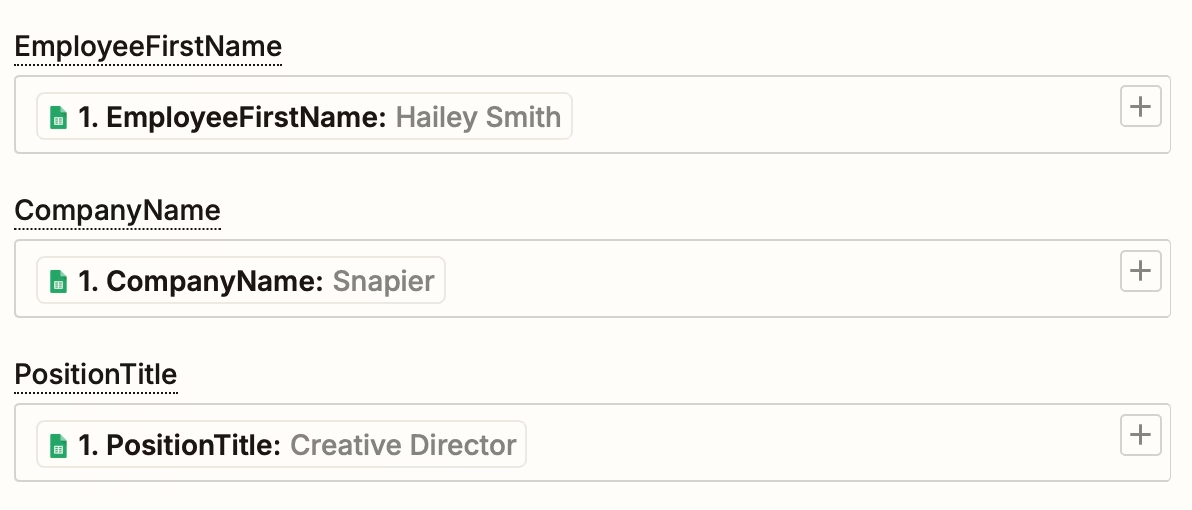
Wenn Sie Ihren Zap konfigurieren, werden diese Platzhalter als Formularfelder erkannt, sodass Sie Daten aus Ihrer Trigger-App direkt Ihrer Vorlage zuordnen können, ohne manuelle Konfiguration. Obwohl diese automatische Erkennungsfunktion die Google-Docs-Integration nahtlos erscheinen lässt, schafft sie eine erhebliche Einschränkung: Sie sind auf die spezifische doppelte geschwungene Klammer {{ }}-Begrenzer-Syntax von Google festgelegt. Diese Einschränkung wird problematisch, wenn Ihre Vorlagen mit anderen Systemen koexistieren müssen, die mit dieser Syntax in Konflikt geraten könnten, oder wenn Sie andere Begrenzer verwenden möchten, die den vorhandenen Konventionen Ihrer Organisation entsprechen.
DocuGenerate verfolgt einen flexibleren Ansatz bei der Begrenzerkonfiguration. Obwohl es standardmäßig die doppelte geschwungene Klammer {{ }}-Syntax unterstützt, können Sie die Begrenzer anpassen, um beliebige Zeichen zu verwenden, die Ihren Anforderungen entsprechen – eckige Klammern [ ], einfache geschwungene Klammern { } oder sogar benutzerdefinierte Zeichenfolgen wie spitze Klammern << >>. Die praktischen Auswirkungen dieses Unterschieds werden in komplexen Automatisierungsszenarien deutlich. Mit Google Docs muss Ihr gesamter Workflow dem doppelten geschwungenen Klammerstandard entsprechen, was möglicherweise Vorlagenmodifikationen und sorgfältiges Inhaltsmanagement erfordert, um Konflikte zu vermeiden.
Wann Was Wählen
Google Docs Wählen
-
Native Google-Workspace-Integration: Wenn Ihre Organisation stark in Google Workspace investiert ist und Sie bestehende Google-Docs-Workflows haben, kann es sinnvoll sein, auf dieser Grundlage aufzubauen.
-
Nur einfache Textersetzung: Für die grundlegende Dokumentgenerierung, die nur einfache Suchen-und-Ersetzen-Operationen ohne dynamische Inhaltsstrukturen erfordert.
-
Kollaborative Vorlagenbearbeitung: Wenn mehrere Teammitglieder an der Vorlagenerstellung zusammenarbeiten müssen und Sie die Echtzeit-Kollaborationsfunktionen von Google Docs nutzen möchten.
-
Benutzerdefinierte Dokumentenverarbeitung: Wenn Sie eine hochgradig angepasste Dokumentenverarbeitungslogik benötigen, die über die Standard-Dokumentgenerierungsmuster hinausgeht.
DocuGenerate Wählen
-
Komplexe Dokumentvorlagen: Wenn Ihre Dokumente dynamische Listen, Tabellen, bedingte Inhalte oder Bildeinfügung erfordern.
-
Schnelle Implementierung: Wenn Sie die Dokumentgenerierung schnell ohne umfangreichen Entwicklungsaufwand zum Laufen bringen müssen.
-
Massendokumentgenerierung: Für die Generierung großer Dokumentmengen aus Datensätzen (Excel, CSV, JSON).
-
Vorlagenverwaltung: Wenn Sie Versionskontrolle, Freigabe und Verwaltungsfunktionen benötigen, die speziell für Dokumentvorlagen entwickelt wurden.
-
Mehrere Ausgabeformate: Wenn Sie Dokumente in verschiedenen Formaten (PDF, Word usw.) aus derselben Vorlage generieren müssen.
Fazit
Sowohl Google Docs als auch DocuGenerate bieten praktikable Ansätze zur Dokumentgenerierung, dienen jedoch unterschiedlichen Anforderungen und Anwendungsfällen. Google Docs glänzt, wenn Sie eine tiefe Integration mit Google Workspace benötigen und über die technischen Ressourcen verfügen, um benutzerdefinierte Dokumentgenerierungs- lösungen zu erstellen. Es erfordert jedoch erhebliches Programmierfachwissen und laufende Wartung für komplexe Dokumentvorlagen.
DocuGenerate hingegen ist speziell für die Dokumentgenerierung entwickelt worden und bietet einen deklarativeren, vorlagenzentrierteren Ansatz, der Komplexität und Entwicklungsaufwand reduziert. Es eignet sich besonders gut für Organisationen, die komplexe Dokumente schnell generieren, mit No-Code-Plattformen integrieren oder große Dokumentgenerierungs-Workflows verwalten müssen.
Wenn Sie derzeit Google Docs für die Dokumentgenerierung verwenden und DocuGenerate in Betracht ziehen, ist der Migrationsprozess typischerweise unkomplizierter als erwartet. Ihre bestehenden Google-Docs-Vorlagen können in das Word-Format konvertiert und mit der Zusammenführungs-Tag-Syntax von DocuGenerate erweitert werden – ein Prozess, der oft Möglichkeiten zur Vereinfachung komplexer Logik aufzeigt, die zuvor im Code eingebettet war.
Ressourcen